Guía rápida para el profesorado y el alumnado de la Escola Industrial. KIPUK sirve para hacer equipos equilibrados, jornadas de aula y ligas de escuela donde todo el mundo juega.
Del grupo al patio en pocos pasos: grupo, equipos, pistas, jornada, resultados y valoración.
1. Entra con la cuenta del centro
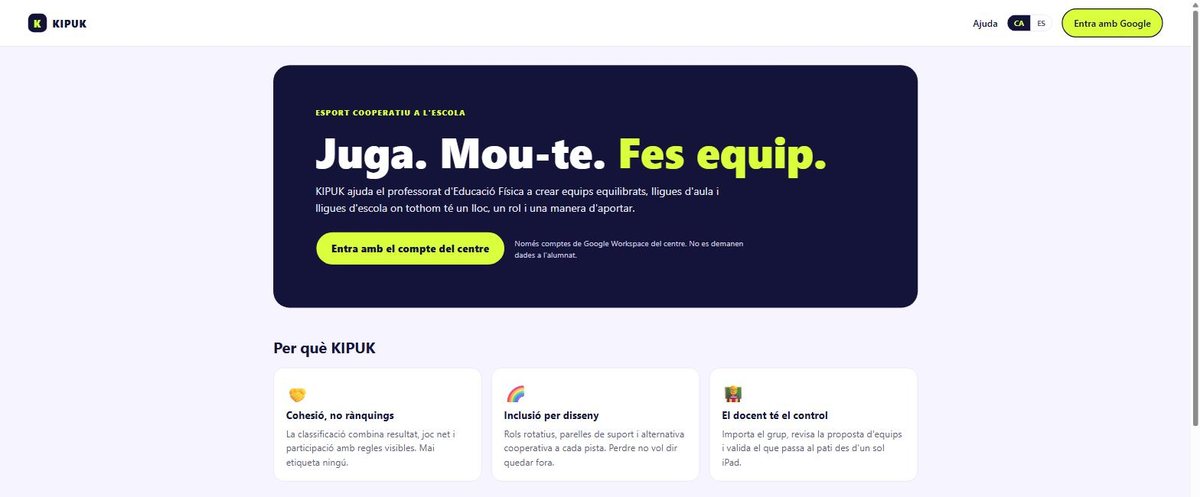
Abre www.kipuk.cat y pulsa «Entra con la cuenta del centro». Solo funcionan las cuentas de Google @escolaindustrial.org.
La primera vez KIPUK te pregunta si eres alumno o docente. Elige «Docente». Esta elección solo decide qué panel ves: el permiso para crear grupos y ligas te lo da la coordinación desde Administración.
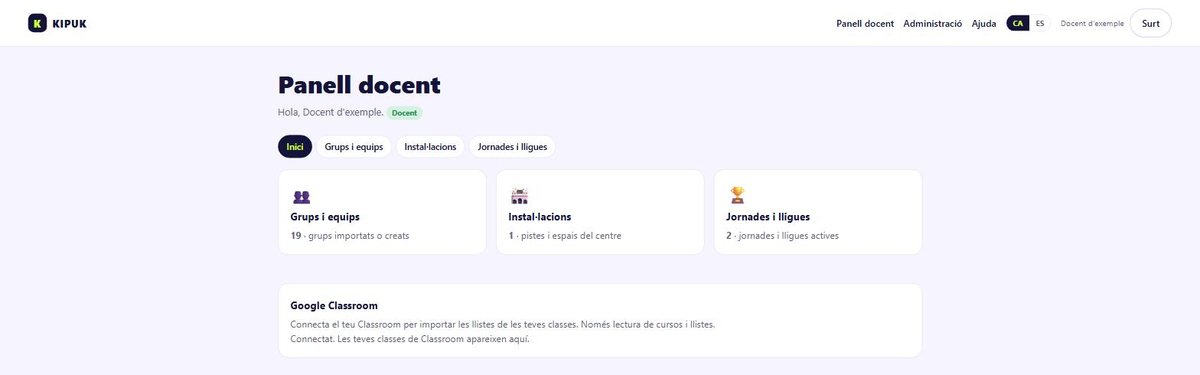
2. Tu panel
Encontrarás cuatro apartados: Grupos y equipos, Instalaciones, Jornadas y ligas, y la conexión con Google Classroom.
Si ves «Pendiente de validación por el centro», pide a la coordinación de EF que te ponga el rol Docente.
3. Elige o crea el grupo
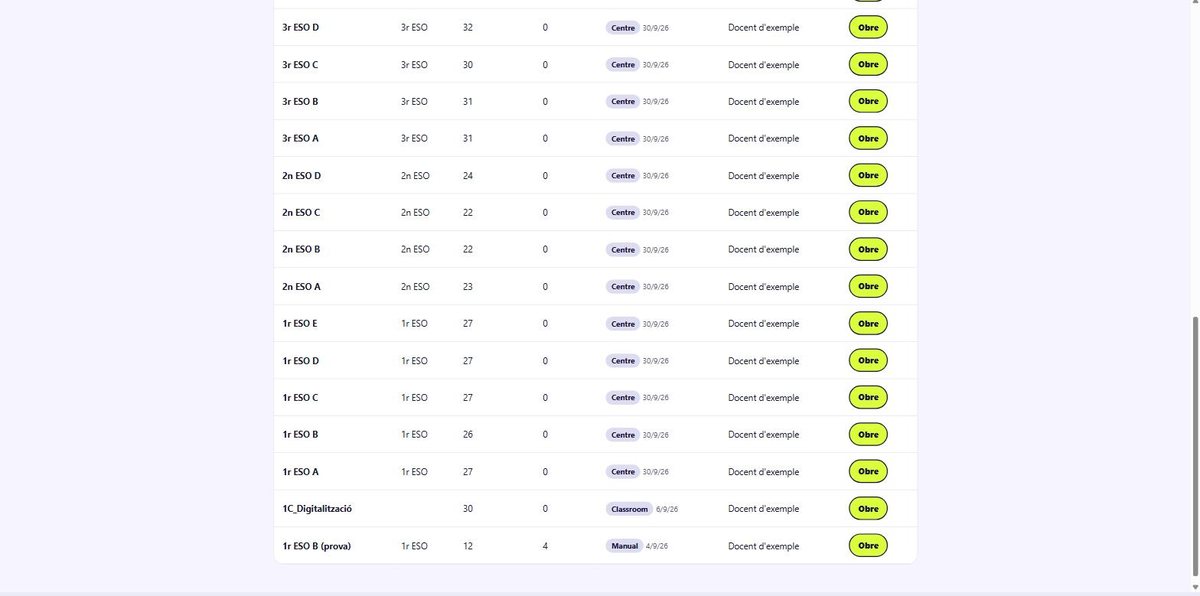
Los grupos de la ESO ya están cargados por el centro (etiqueta «Centro») y cualquier docente puede usarlos.
También puedes importar una clase tuya de Classroom (solo nombres) o crear un grupo a mano, una persona por línea.
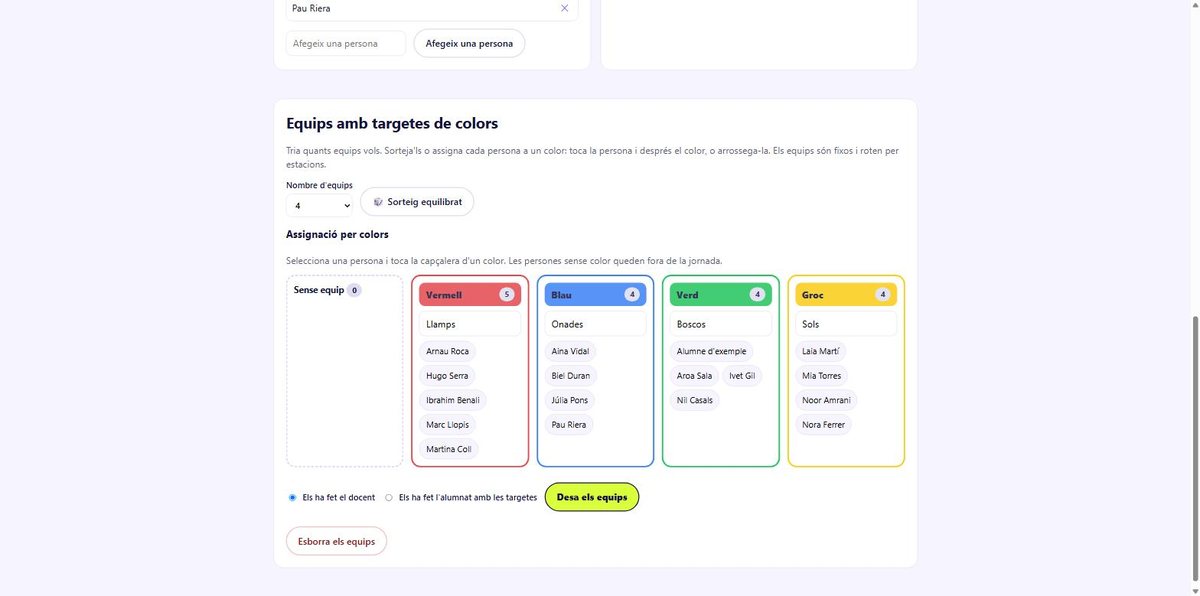
4. Haz los equipos con tarjetas de colores
Elige cuántos equipos quieres y pulsa «Sorteo equilibrado», o hazlos tú: toca una persona y después el color de su equipo (o arrástrala).
Si en el patio lo hacen ellos con las tarjetas, marca «Los ha hecho el alumnado con las tarjetas» y guarda. Los equipos son fijos y rotan por estaciones y deportes.
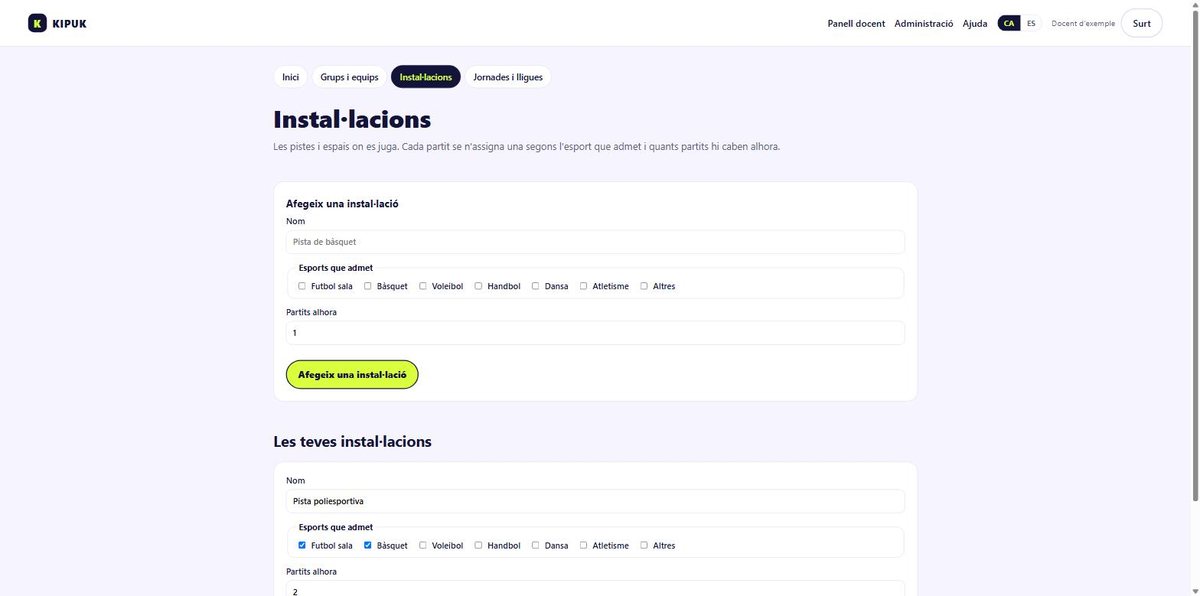
5. Da de alta las instalaciones
Crea las pistas y espacios del centro: qué deportes admiten y cuántos partidos caben a la vez. El calendario reparte los partidos según eso.
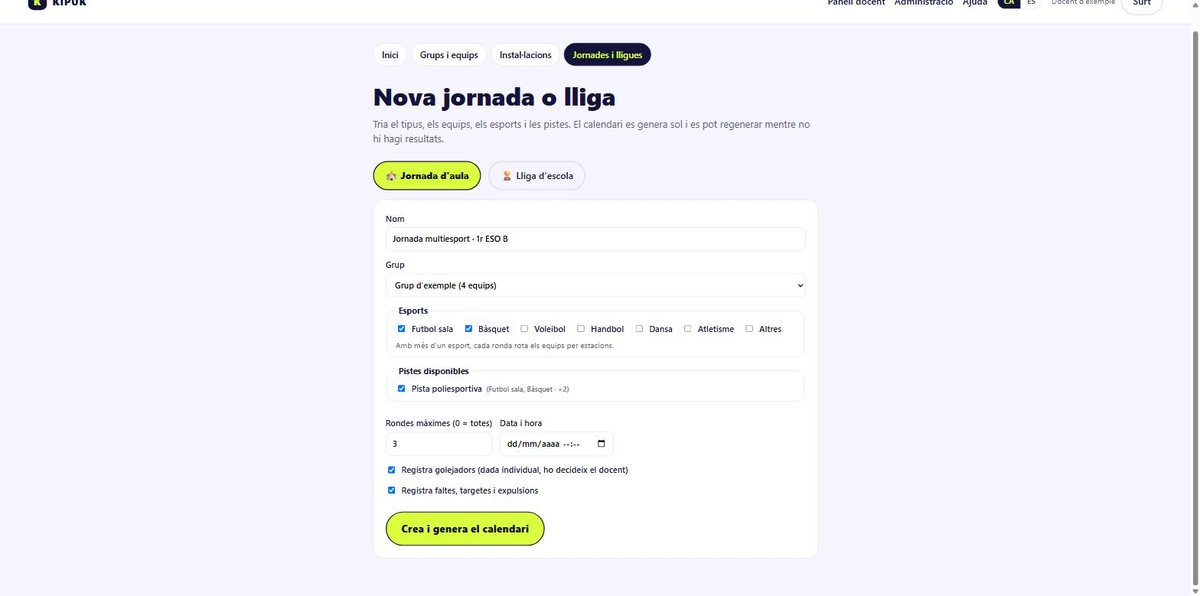
6. Crea una jornada de aula o una liga de escuela
Jornada de aula: los equipos de un solo grupo. Liga de escuela: equipos de varios grupos.
Elige los deportes (con más de uno, los equipos rotan por estaciones), las pistas y el número de rondas. Decide si quieres registrar goleadores y faltas. El calendario se genera solo.
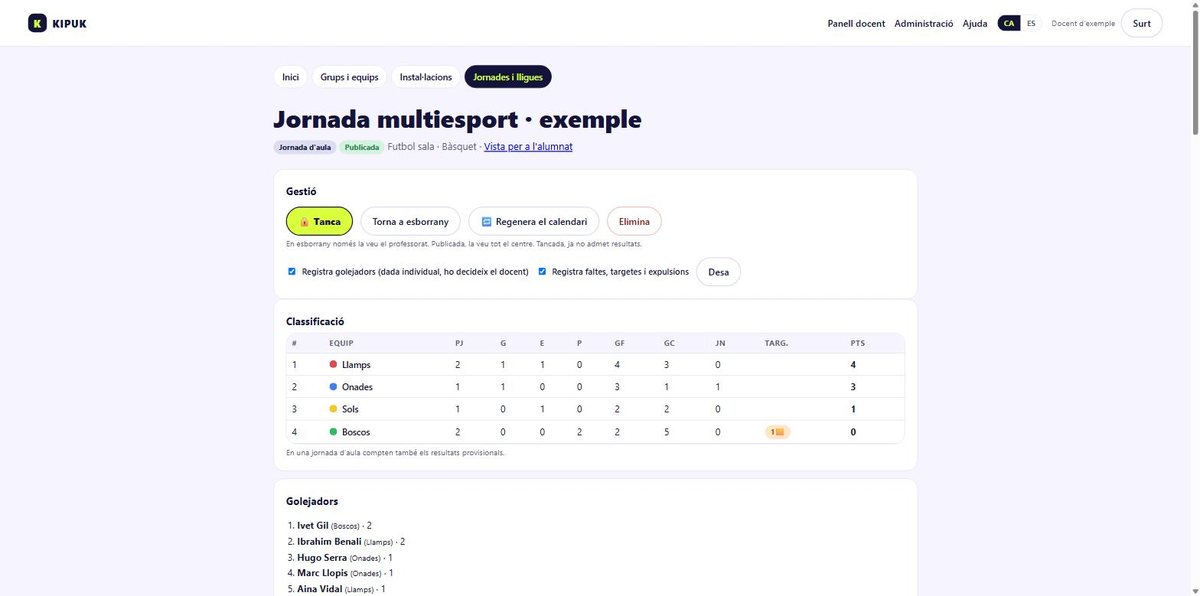
7. Publica, pon resultados y valida
En borrador solo la ve el profesorado. Pulsa «Publica» para que la vea todo el centro.
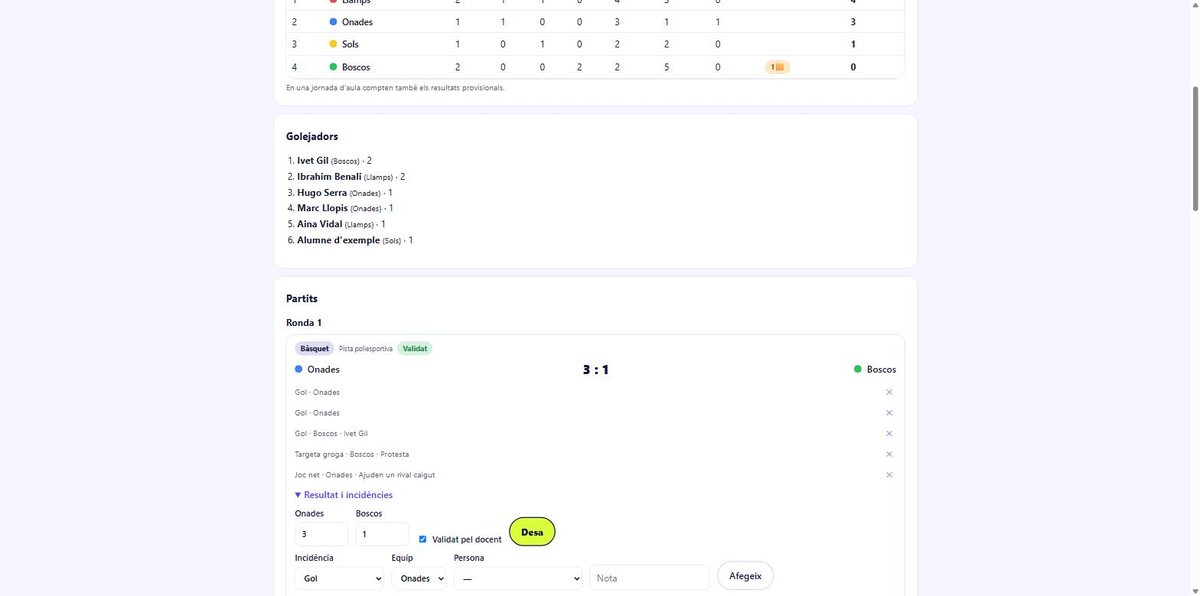
En cada partido, «Resultado e incidencias» permite poner el marcador y añadir goles, faltas, tarjetas, expulsiones o juego limpio. Marca «Validado por el docente» cuando el resultado sea definitivo.
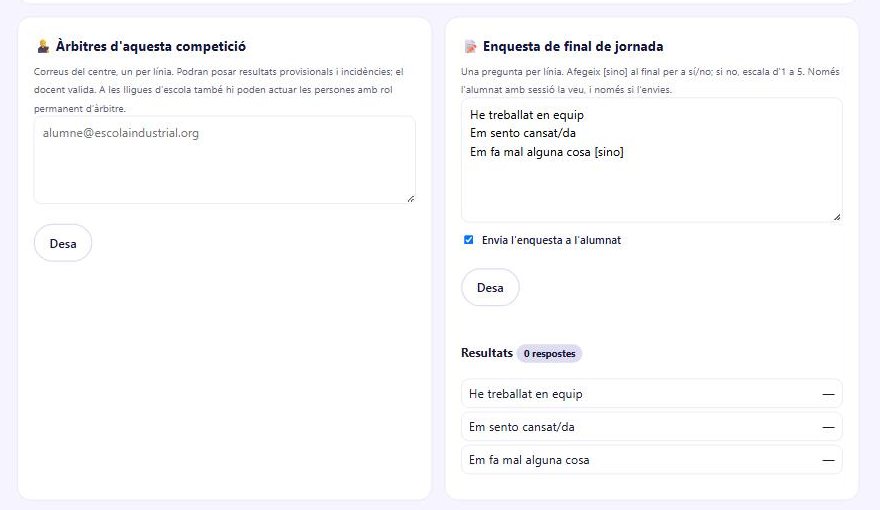
Puedes designar alumnos árbitros para esta competición escribiendo sus correos: pondrán resultados provisionales y tú los validas.
8. Valoración rápida de los equipos y hoja en PDF
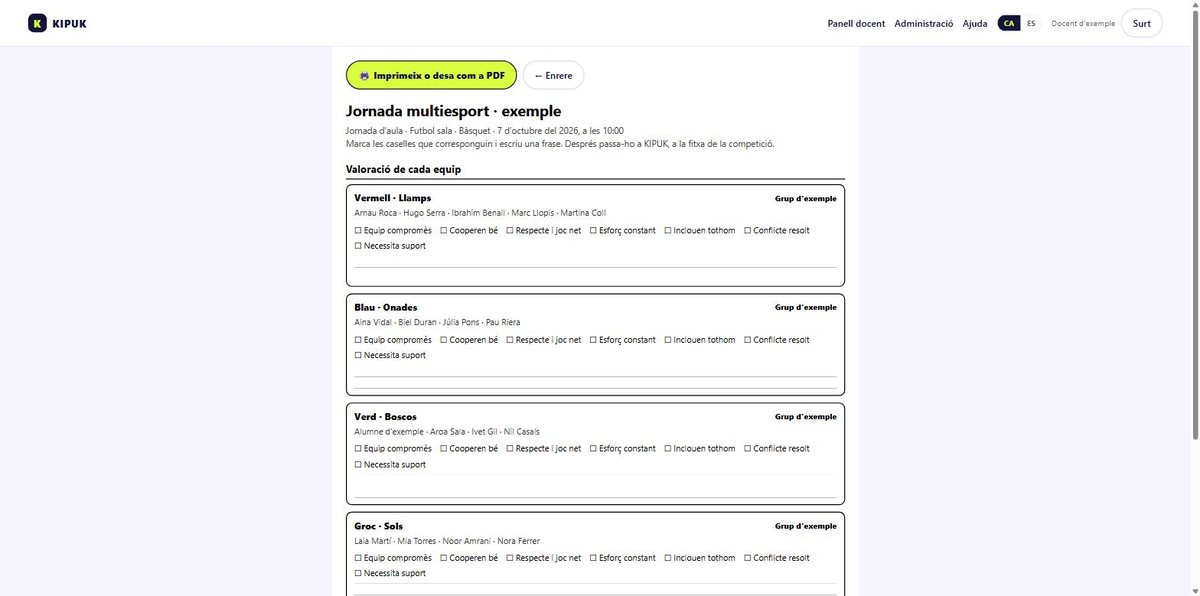
«Descarga la hoja de la jornada (PDF)» genera una hoja para imprimir con cada equipo, casillas de valoración y los partidos con el marcador en blanco.
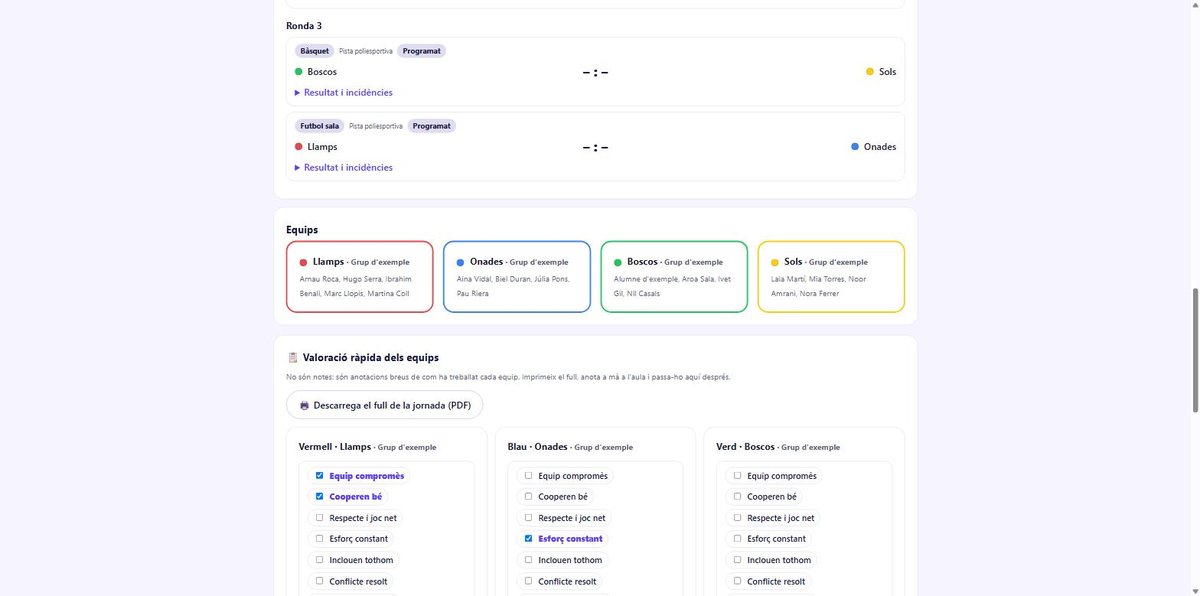
En el aula, anota a mano. Después, en «Valoración rápida de los equipos», marca las etiquetas (equipo comprometido, cooperan bien, necesita apoyo…) y una frase. No son notas: son anotaciones para el seguimiento.
9. Encuesta de final de jornada
Escribe preguntas breves, una por línea: «He trabajado en equipo», «Me siento cansado/a», «Me duele algo [sino]». Sin [sino] son de escala 1 a 5.
Solo llega al alumnado si marcas «Envía la encuesta». Tú ves los resultados agregados, nunca quién ha respondido qué.
Guía para el alumnado
Consulta tu equipo, los partidos y la clasificación desde cualquier ordenador del centro.
1. Entra con tu cuenta de la escuela
Abre www.kipuk.cat y pulsa «Entra con la cuenta del centro». Elige tu cuenta @escolaindustrial.org. No hace falta crear ninguna contraseña nueva.
Si el centro ya te ha puesto en un grupo, entrarás directamente en «Mi pista».
2. Tu grupo y tu equipo
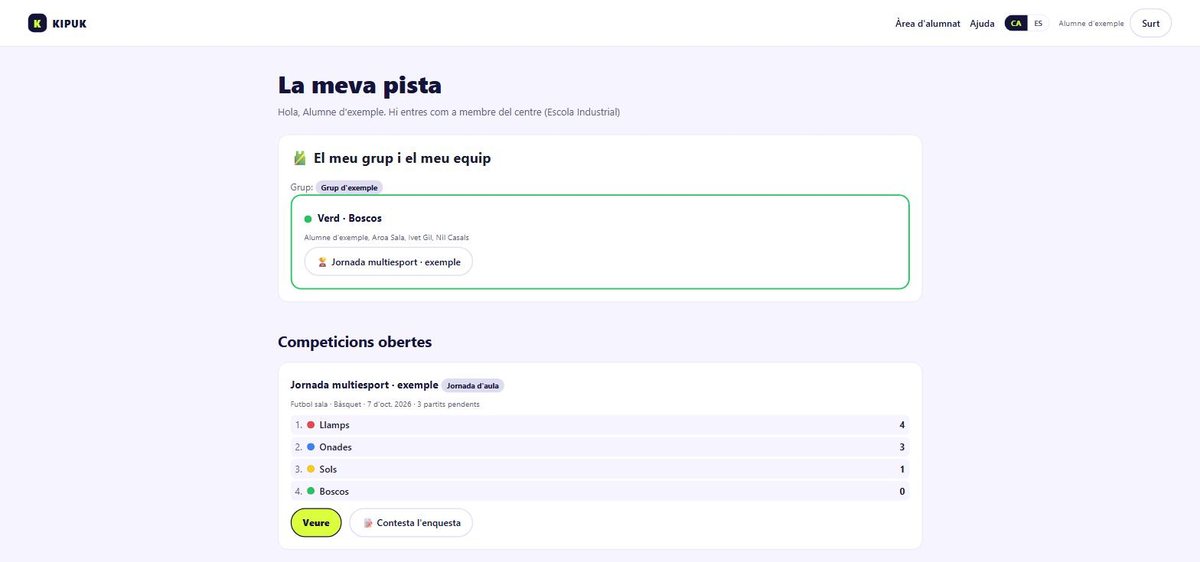
Arriba ves tu grupo y, cuando el docente los haya hecho, tu equipo: color, nombre y compañeros. Es el color de la tarjeta que llevarás en el patio.
Debajo tienes las competiciones abiertas del centro con la clasificación.
3. Partidos, resultados y goleadores
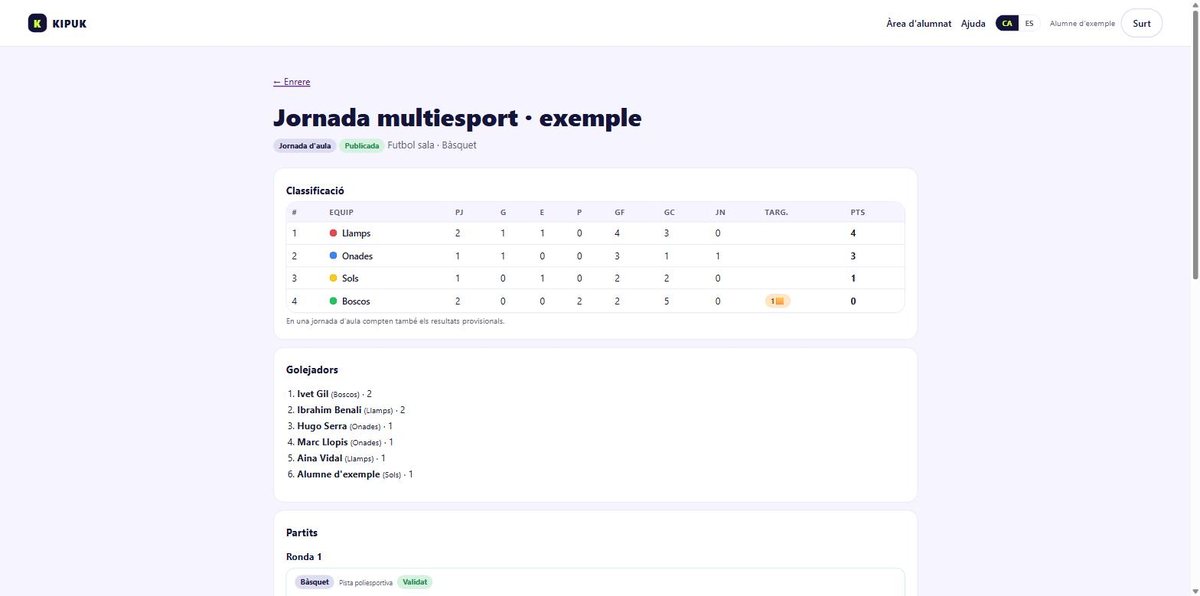
Pulsa «Ver» para abrir una competición: clasificación, partidos de cada ronda con el deporte y la pista, y los resultados. Si el docente lo ha activado, también los goleadores.
Si el docente te ha hecho árbitro de una jornada, verás «Resultado e incidencias» para poner el marcador y las faltas. El docente lo validará.
4. Contesta la encuesta
Si el docente la ha enviado, en «Mi pista» aparece «Contesta la encuesta». Son pocas preguntas y se pueden cambiar. El docente solo ve el resumen del grupo.
Pruebas físicas
Registro de pruebas de condición física: cada alumno ve su evolución año tras año, sin notas ni rankings.
1. Activa tus pruebas
Panel docente → Pruebas físicas → «Mis pruebas». Marca las que usas: Course Navette, Cooper, kilómetro, 50 m, 5×10 m, salto horizontal, balón medicinal, abdominales, suspensión y sit and reach.
Ruffier-Dickson usa pulsaciones (datos de salud): solo sale si la activas expresamente.
2. Crea una sesión y la hoja de registro
Elige grupo, prueba y fecha. KIPUK prepara la hoja con la lista del grupo: puedes rellenarla en la tableta en la pista o imprimirla en PDF y pasarla después.
3. Alumnos ayudantes
Puedes escribir el correo de uno o dos alumnos para que anoten las marcas. Lo que anoten queda pendiente hasta que lo valides con «Valídalo todo».
4. Lo que ve el alumno
En «Mis registros» cada alumno ve su última marca, si mejora respecto a la anterior y el historial de todos los cursos, aunque cambie de grupo.
Solo ve sus marcas. No hay notas, baremos ni comparaciones con los compañeros.
5. Alumnado NESE y sin datos de salud
En la ficha del grupo, apartado «Adaptaciones»: NESE hace que sus pruebas cuenten como adaptadas (las ve igual, pero no entran en las medias); «Sin datos de salud» impide registrarle pruebas como Ruffier-Dickson. Solo lo ve el profesorado.
6. Estadísticas del centro (solo docentes)
Pruebas físicas → «Estadísticas del centro»: media de cada prueba por nivel y curso escolar y franjas de rendimiento dentro de cada nivel. Sirven para orientar el acompañamiento, no para poner nota.
Para la coordinación y la administración
Cómo cargar los grupos del centro y dar permisos.
Importa los grupos desde el Excel
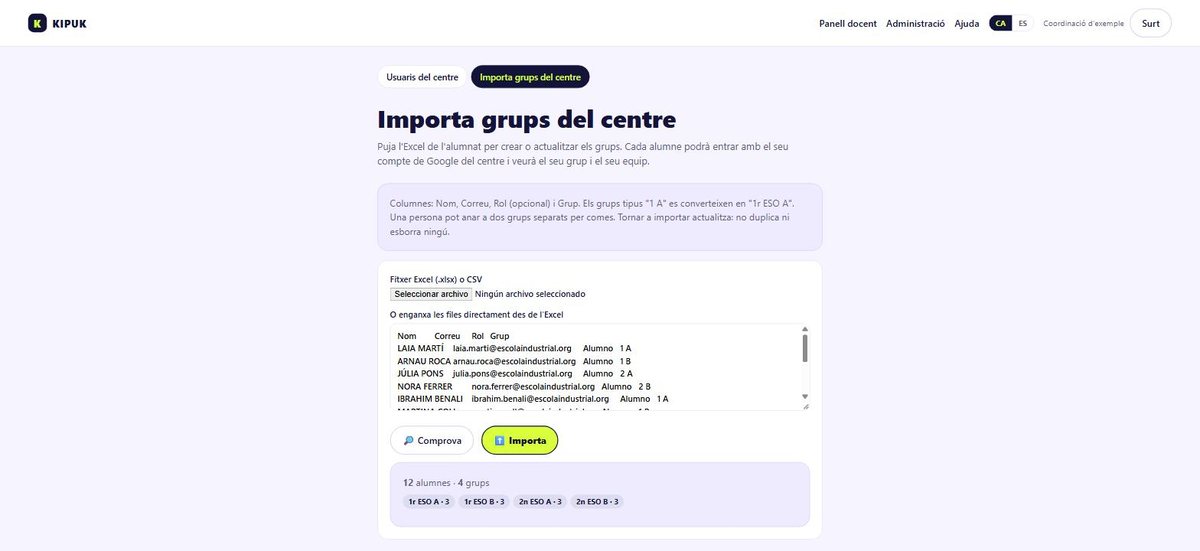
En Administración → «Importa grupos del centro», sube el Excel con las columnas Nombre, Correo, Rol y Grupo. Pulsa «Comprueba» para ver los grupos y los avisos antes de grabar nada, y después «Importa».
Volver a importar actualiza la lista: no duplica ni borra a nadie. Quien ya no esté se quita a mano desde el grupo.
Da el rol de docente o de árbitro
En Administración → «Usuarios del centro» aparece todo el mundo que ha entrado al menos una vez. Asígnale el rol: Docente, Coordinación EF, Administración o Árbitro (alumnado que arbitra las ligas de escuela).
Preguntas frecuentes
No puedo entrar con mi cuenta.
KIPUK solo acepta cuentas @escolaindustrial.org. Si usas un Gmail personal, ciérralo en el navegador o elige la cuenta de la escuela cuando Google te lo pida.
Soy docente y no puedo crear nada.
Te falta el rol Docente. Pídeselo a la coordinación de Educación Física.
No veo mi equipo.
O bien el docente todavía no ha hecho los equipos, o bien el centro no te ha añadido a ningún grupo. Avisa a tu docente.
¿Qué datos guarda KIPUK?
Nombre, correo del centro, grupo y equipo, los resultados e incidencias de los partidos, y las respuestas de la encuesta. Nada de notas, fotos ni mensajes.