Guia ràpida per al professorat i per a l'alumnat de l'Escola Industrial. KIPUK serveix per fer equips equilibrats, jornades d'aula i lligues d'escola on tothom juga.
Del grup al pati en pocs passos: grup, equips, pistes, jornada, resultats i valoració.
1. Entra amb el compte del centre
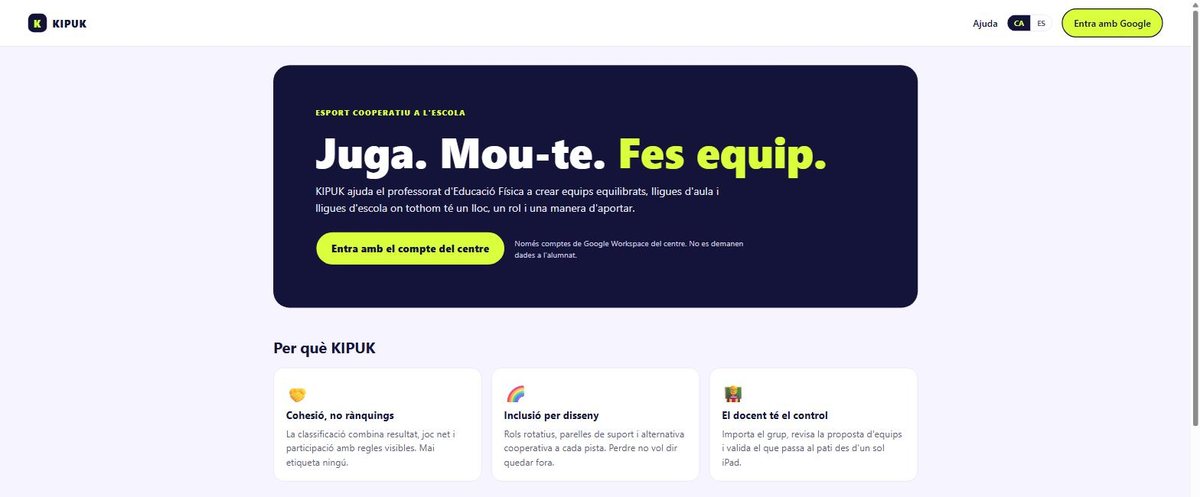
Obre www.kipuk.cat i prem «Entra amb el compte del centre». Només funcionen els comptes de Google @escolaindustrial.org.
El primer cop KIPUK et pregunta si ets alumne o docent. Tria «Docent». Aquesta tria només decideix quin panell veus: el permís per crear grups i lligues te'l dona la coordinació des d'Administració.
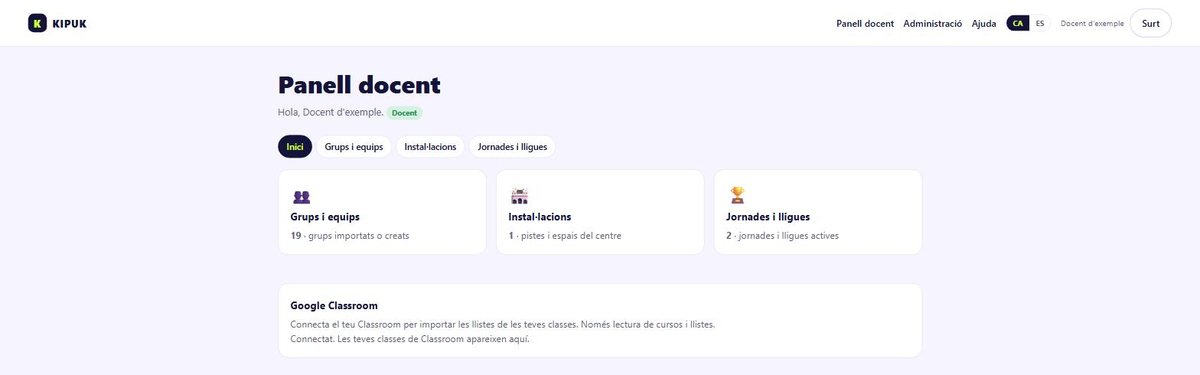
2. El teu panell
Hi trobes quatre apartats: Grups i equips, Instal·lacions, Jornades i lligues, i la connexió amb Google Classroom.
Si veus «Pendent de validació pel centre», demana a la coordinació d'EF que et posi el rol Docent.
3. Tria o crea el grup
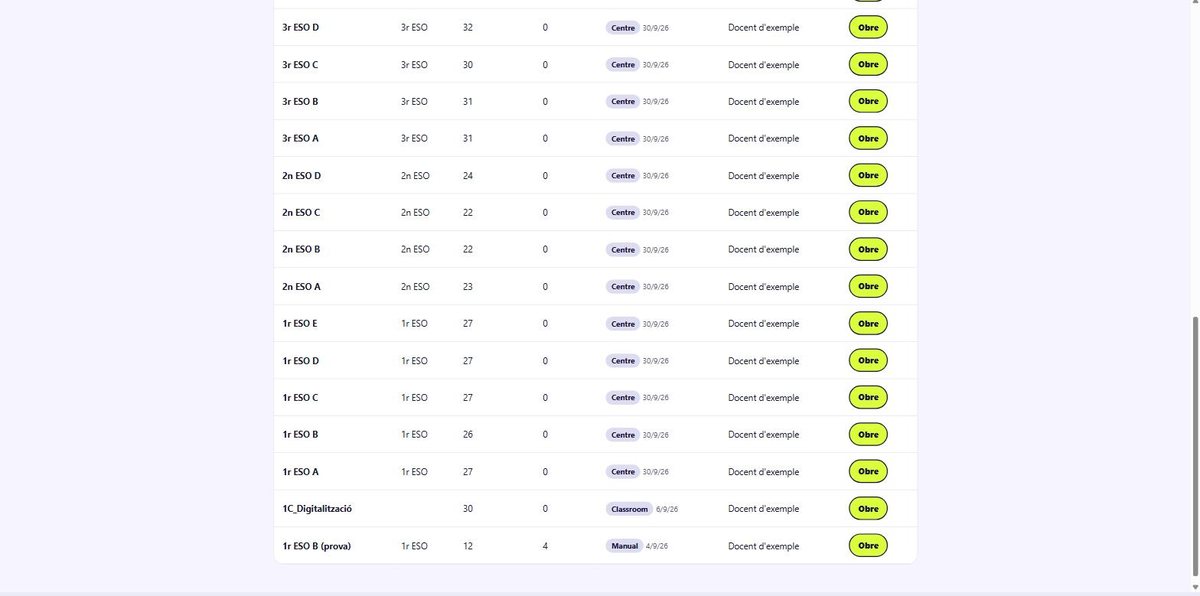
Els grups de l'ESO ja estan carregats pel centre (etiqueta «Centre») i qualsevol docent els pot fer servir.
També pots importar una classe teva de Classroom (només noms) o crear un grup a mà, una persona per línia.
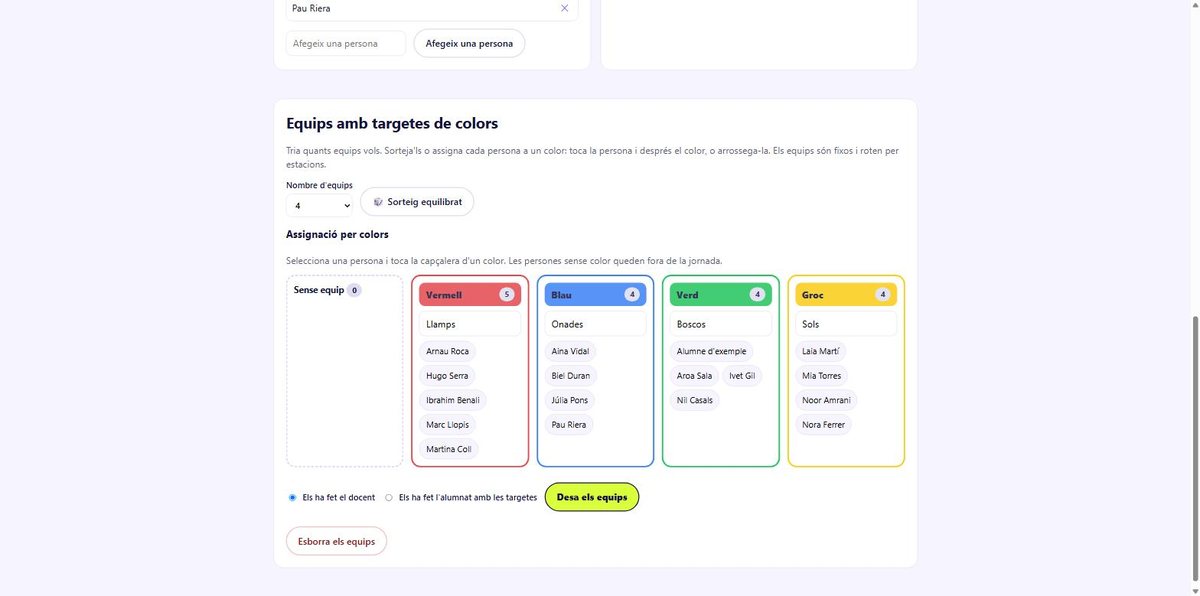
4. Fes els equips amb targetes de colors
Tria quants equips vols i prem «Sorteig equilibrat», o fes-los tu: toca una persona i després el color del seu equip (o arrossega-la).
Si al pati ho fan ells amb les targetes, marca «Els ha fet l'alumnat amb les targetes» i desa. Els equips són fixos i roten per estacions i esports.
5. Dona d'alta les instal·lacions
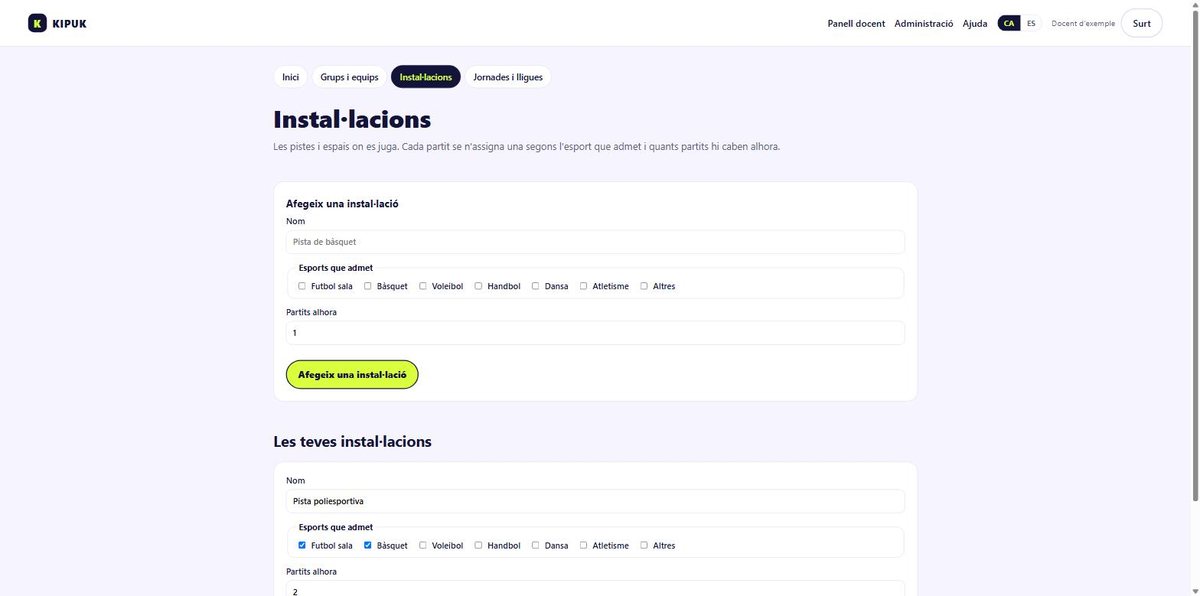
Crea les pistes i espais del centre: quins esports admeten i quants partits hi caben alhora. El calendari reparteix els partits segons això.
6. Crea una jornada d'aula o una lliga d'escola
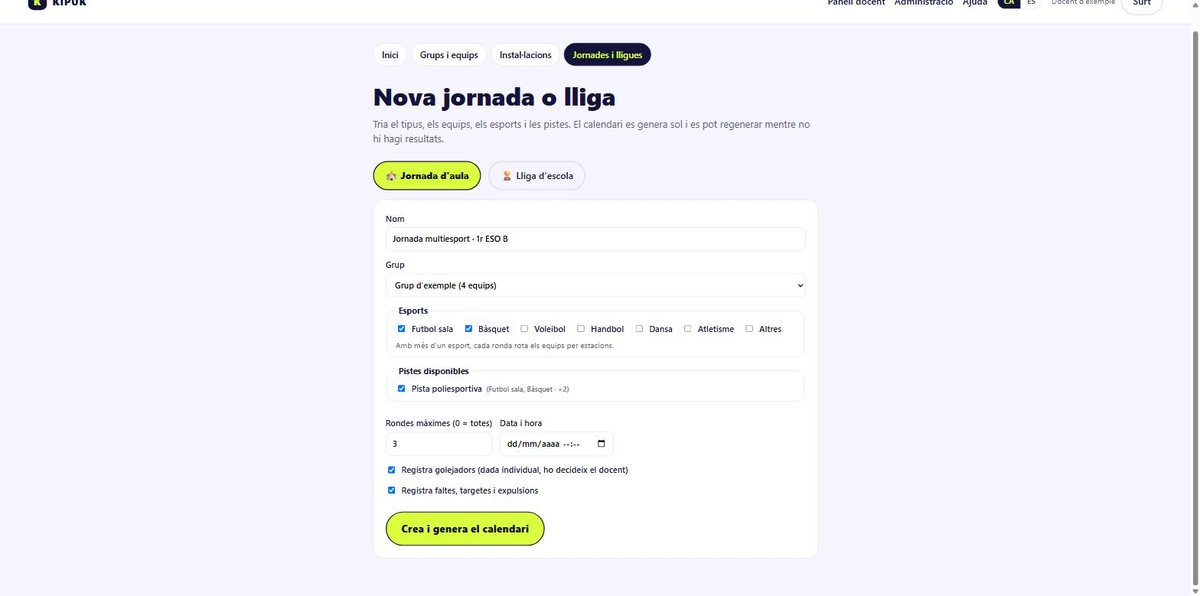
Jornada d'aula: els equips d'un sol grup. Lliga d'escola: equips de diversos grups.
Tria els esports (amb més d'un, els equips roten per estacions), les pistes i el nombre de rondes. Decideix si vols registrar golejadors i faltes. El calendari es genera sol.
7. Publica, posa resultats i valida
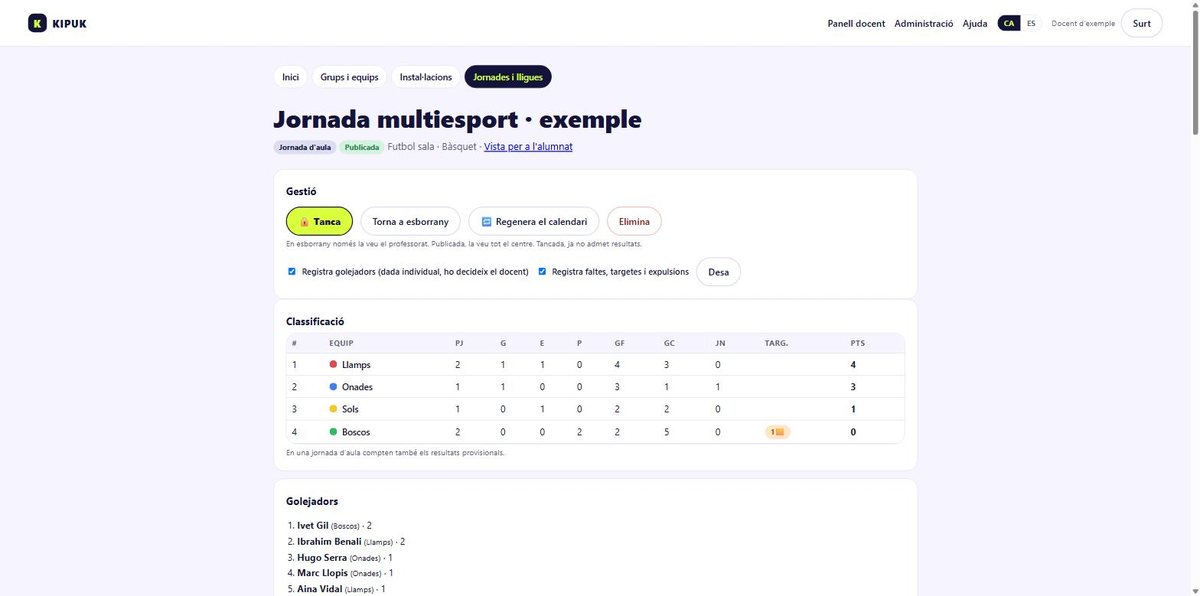
En esborrany només la veu el professorat. Prem «Publica» perquè la vegi tot el centre.
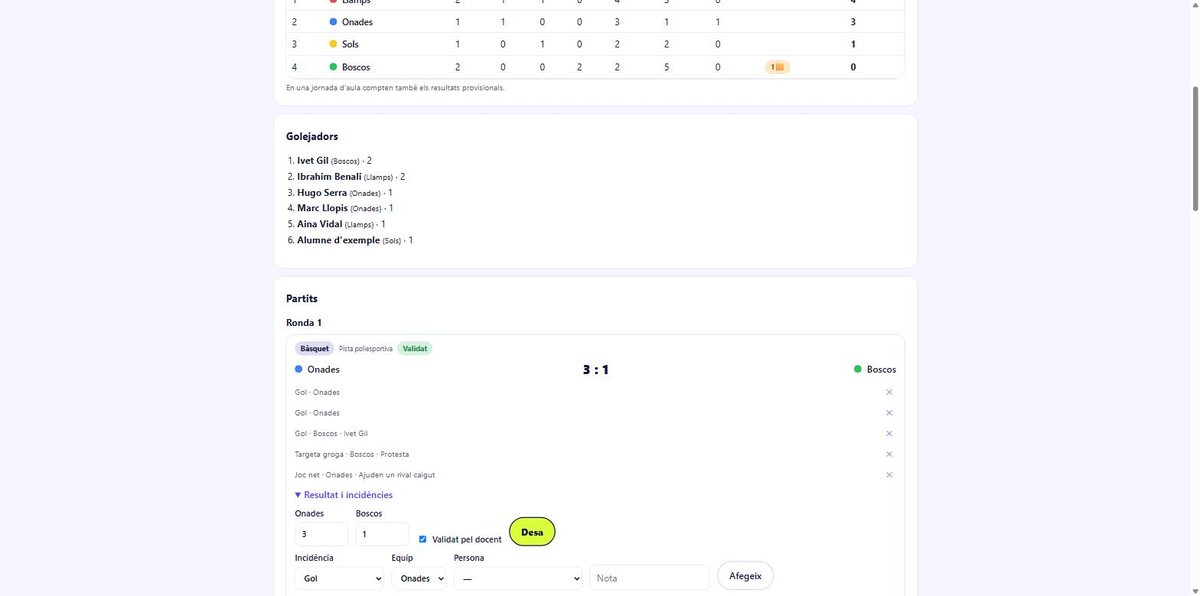
A cada partit, «Resultat i incidències» permet posar el marcador i afegir gols, faltes, targetes, expulsions o joc net. Marca «Validat pel docent» quan el resultat sigui definitiu.
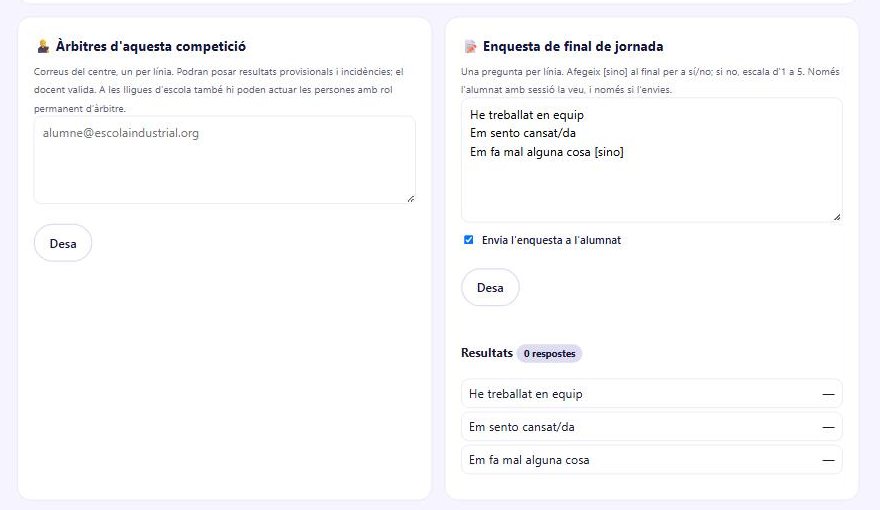
Pots designar alumnes àrbitres per a aquesta competició escrivint els seus correus: posaran resultats provisionals i tu els valides.
8. Valoració ràpida dels equips i full en PDF
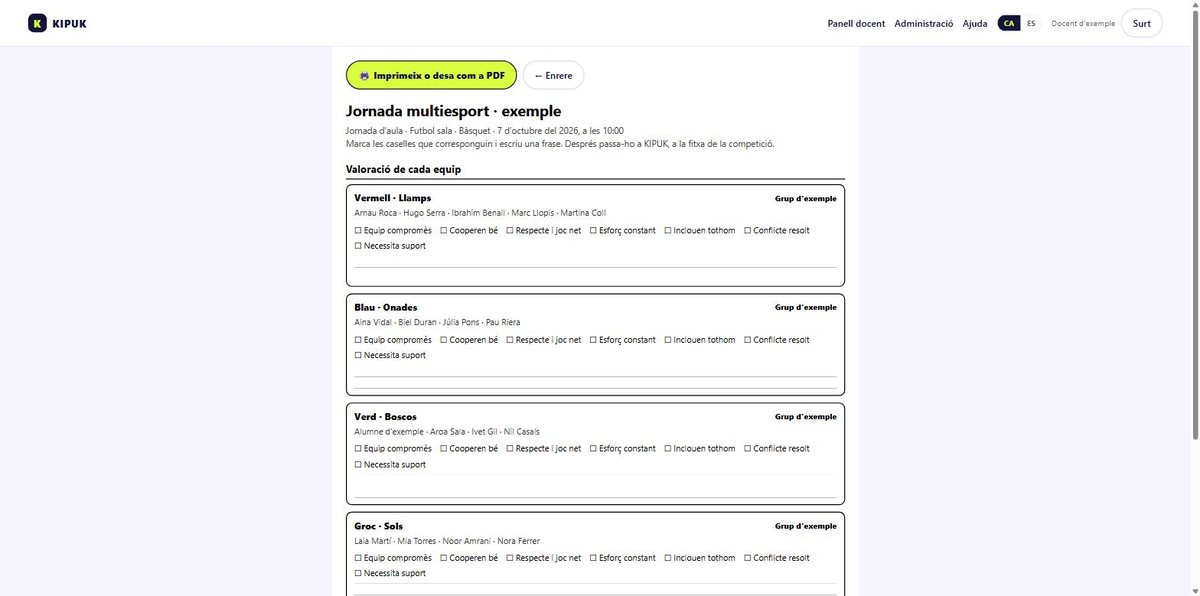
«Descarrega el full de la jornada (PDF)» genera una fulla per imprimir amb cada equip, caselles de valoració i els partits amb el marcador en blanc.
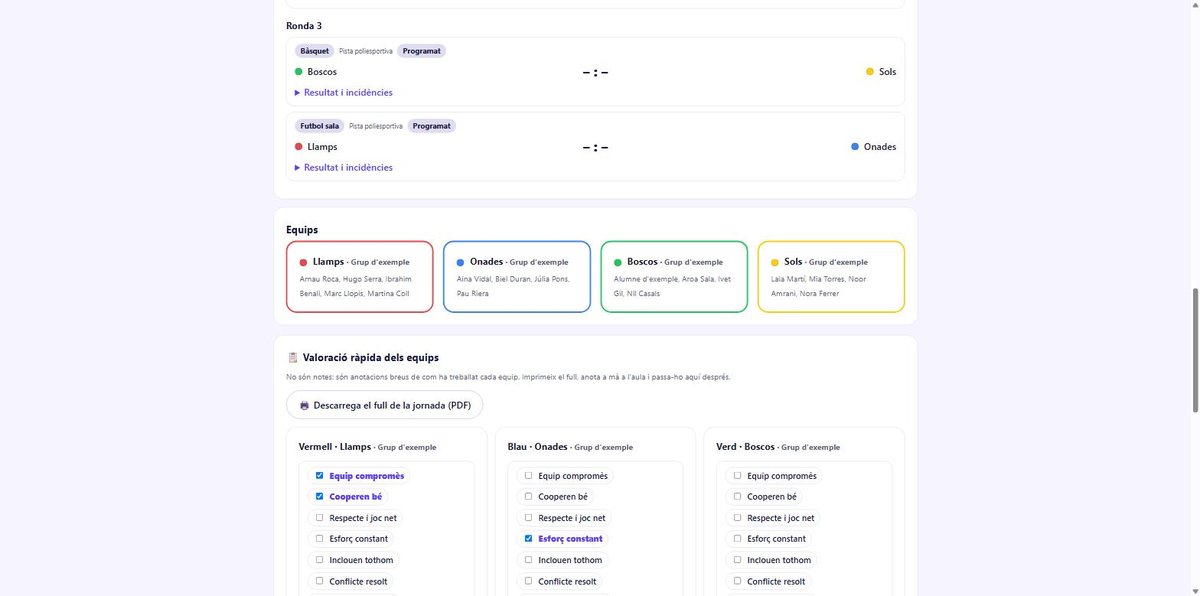
A l'aula, anota-hi a mà. Després, a «Valoració ràpida dels equips», marca les etiquetes (equip compromès, cooperen bé, necessita suport…) i una frase. No són notes: són anotacions per al seguiment.
9. Enquesta de final de jornada
Escriu preguntes breus, una per línia: «He treballat en equip», «Em sento cansat/da», «Em fa mal alguna cosa [sino]». Sense [sino] són d'escala 1 a 5.
Només arriba a l'alumnat si marques «Envia l'enquesta». Tu en veus els resultats agregats, mai qui ha respost què.
Guia per a l'alumnat
Consulta el teu equip, els partits i la classificació des de qualsevol ordinador del centre.
1. Entra amb el teu compte de l'escola
Obre www.kipuk.cat i prem «Entra amb el compte del centre». Tria el teu compte @escolaindustrial.org. No cal crear cap contrasenya nova.
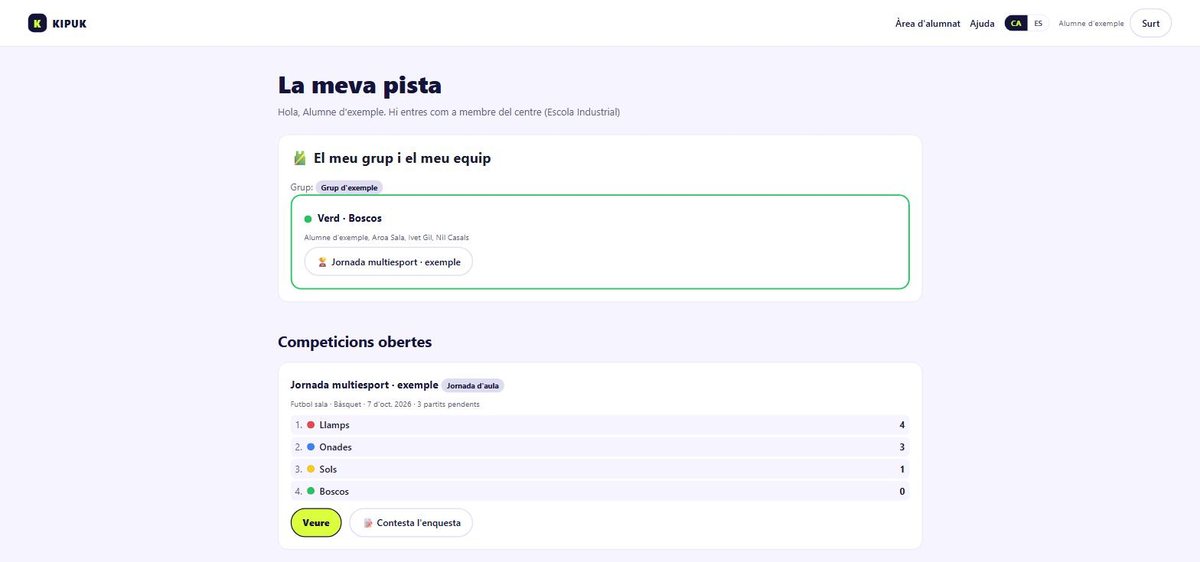
Si el centre ja t'ha posat en un grup, entraràs directament a «La meva pista».
2. El teu grup i el teu equip
A dalt veus el teu grup i, quan el docent els hagi fet, el teu equip: color, nom i companys. És el color de la targeta que portaràs al pati.
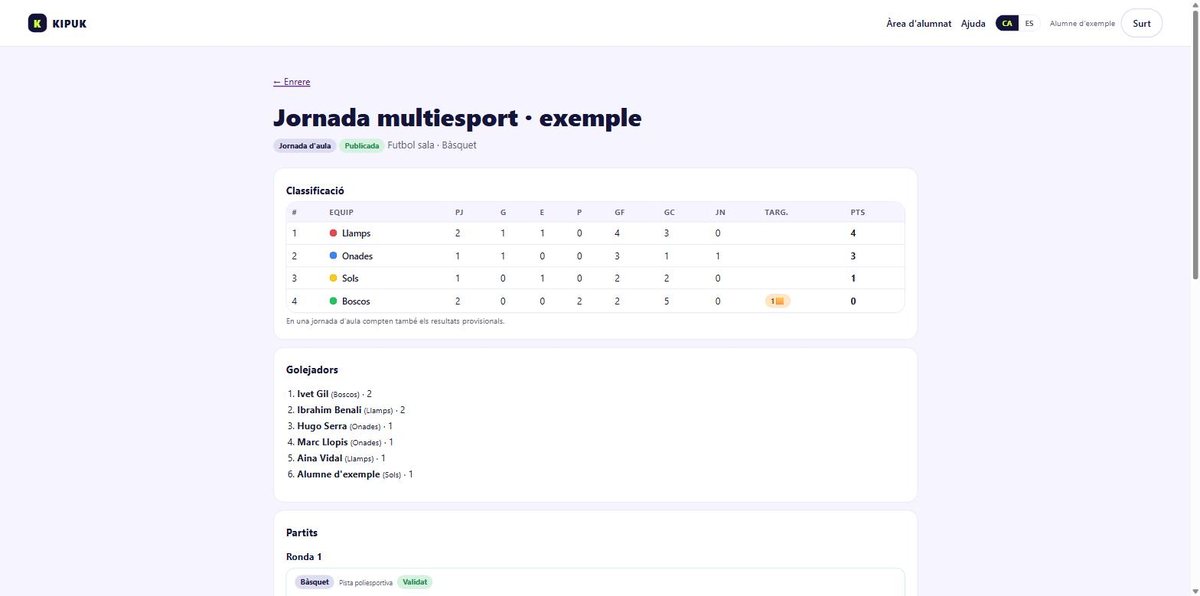
A sota tens les competicions obertes del centre amb la classificació.
3. Partits, resultats i golejadors
Prem «Veure» per obrir una competició: classificació, partits de cada ronda amb l'esport i la pista, i els resultats. Si el docent ho ha activat, també els golejadors.
Si el docent t'ha fet àrbitre d'una jornada, hi veuràs «Resultat i incidències» per posar el marcador i les faltes. El docent el validarà.
4. Contesta l'enquesta
Si el docent l'ha enviada, a «La meva pista» apareix «Contesta l'enquesta». Són poques preguntes i es poden canviar. El docent només veu el resum del grup.
Proves físiques
Registre de proves de condició física: cada alumne veu la seva evolució any rere any, sense notes ni rànquings.
1. Activa les teves proves
Panell docent → Proves físiques → «Les meves proves». Marca les que fas servir: Course Navette, Cooper, quilòmetre, 50 m, 5×10 m, salt horitzontal, pilota medicinal, abdominals, suspensió i sit and reach.
Ruffier-Dickson fa servir pulsacions (dades de salut): només surt si l'actives expressament.
2. Crea una sessió i el full de registre
Tria grup, prova i data. KIPUK prepara el full amb la llista del grup: el pots omplir a la tauleta a la pista o imprimir-lo en PDF i passar-lo després.
3. Alumnes ajudants
Pots escriure el correu d'un o dos alumnes perquè anotin les marques. El que anotin queda pendent fins que ho validis amb «Valida-ho tot».
4. El que veu l'alumne
A «Els meus registres» cada alumne veu la seva darrera marca, si millora respecte de l'anterior i l'historial de tots els cursos, encara que canviï de grup.
Només veu les seves marques. No hi ha notes, barems ni comparacions amb els companys.
5. Alumnat NESE i sense dades de salut
A la fitxa del grup, apartat «Adaptacions»: NESE fa que les seves proves comptin com a adaptades (les veu igual, però no entren a les mitjanes); «Sense dades de salut» impedeix registrar-li proves com Ruffier-Dickson. Només ho veu el professorat.
6. Estadístiques del centre (només docents)
Proves físiques → «Estadístiques del centre»: mitjana de cada prova per nivell i curs escolar i franges de rendiment dins de cada nivell. Serveixen per orientar l'acompanyament, no per posar nota.
Per a la coordinació i administració
Com carregar els grups del centre i donar permisos.
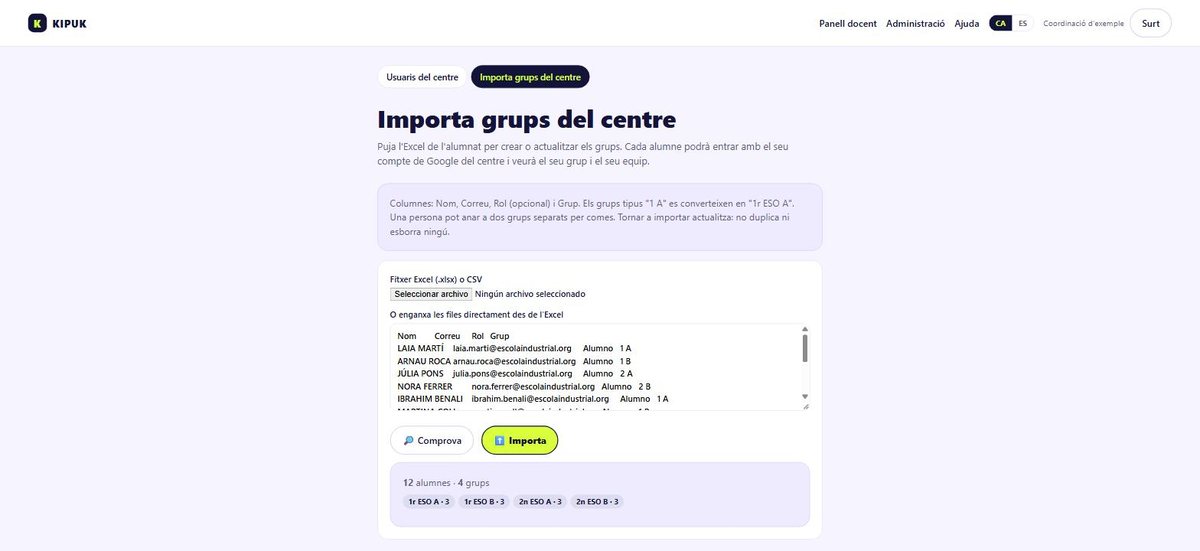
Importa els grups des de l'Excel
A Administració → «Importa grups del centre», puja l'Excel amb les columnes Nom, Correu, Rol i Grup. Prem «Comprova» per veure els grups i els avisos abans de gravar res, i després «Importa».
Tornar a importar actualitza la llista: no duplica ni esborra ningú. Qui ja no hi sigui s'ha de treure a mà des del grup.
Dona el rol de docent o d'àrbitre
A Administració → «Usuaris del centre» apareix tothom que ha entrat almenys un cop. Assigna-hi el rol: Docent, Coordinació EF, Administració o Àrbitre (alumnat que arbitra les lligues d'escola).
Preguntes freqüents
No puc entrar amb el meu compte.
KIPUK només accepta comptes @escolaindustrial.org. Si fas servir un Gmail personal, tanca'l al navegador o tria el compte de l'escola quan Google t'ho demani.
Sóc docent i no puc crear res.
Et falta el rol Docent. Demana-ho a la coordinació d'Educació Física.
No veig el meu equip.
O bé el docent encara no ha fet els equips, o bé el centre no t'ha afegit a cap grup. Avisa el teu docent.
Quines dades guarda KIPUK?
Nom, correu del centre, grup i equip, els resultats i les incidències dels partits, i les respostes de l'enquesta. Res de notes, fotos ni missatges.